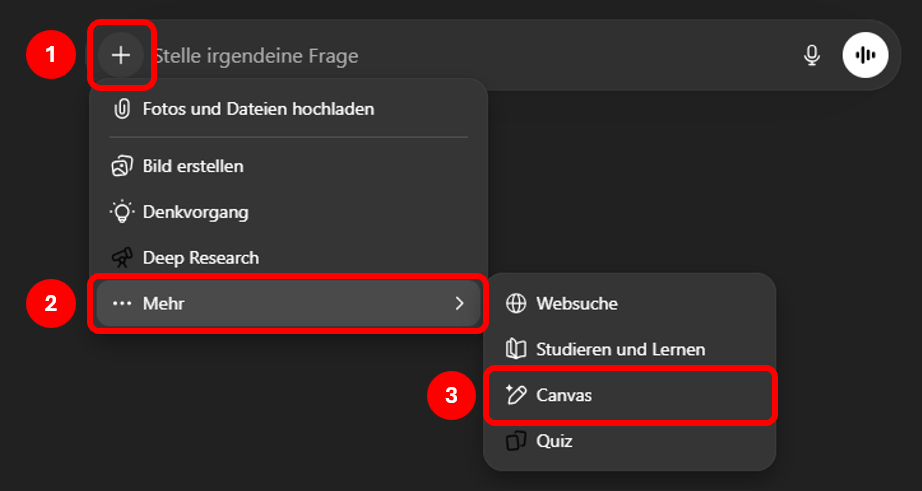
Der Canvas ist eines meiner liebsten Features der Künstlichen Intelligenz. Er bezieht sich auf das, was die KI-Sprachmodelle richtig gut können: mit Text arbeiten! Ich entwickle gerne Texte mit KIs, vor allem, um Zeit zu sparen und die Qualität zu erhöhen. Leider gibt es diesen Modus nur bei ChatGPT und Gemini, und nur eingeschränkt bei Perplexity & Claude.

Canvas nur bei ChatGPT und Gemini
Dieser Modus macht es möglich, einen Text zusammen mit einer KI zu bearbeiten. Sobald er aktiviert ist, öffnet die KI einen zusätzlichen Bereich im Fenster, in dem man arbeiten kann. Wie man den Modus aktiviert, ist weiter unten beschrieben.
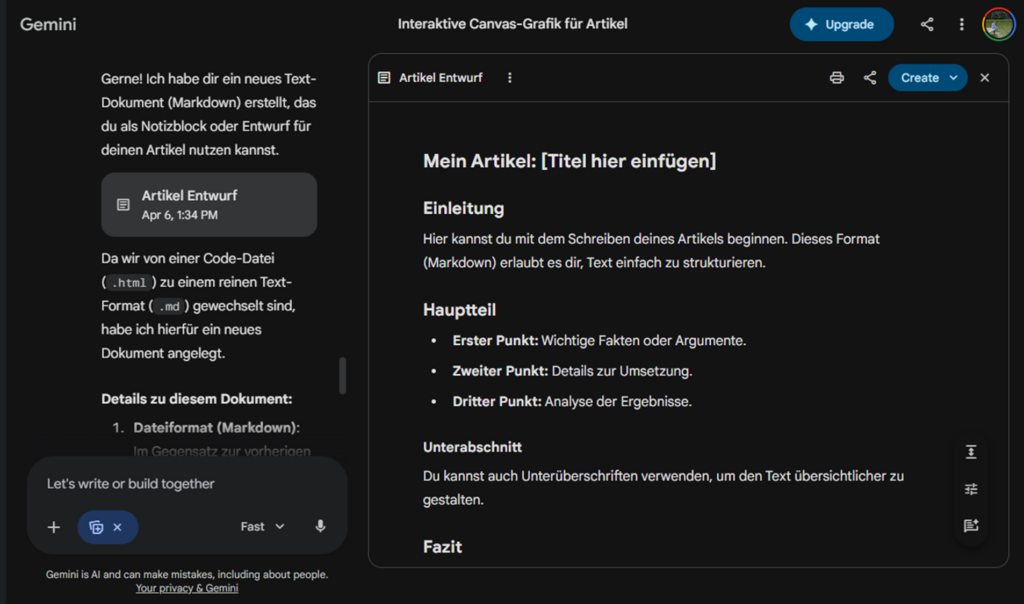
Im Endeffekt ist das wie ein Dokument in Word. Ab da gibt es zwei Möglichkeiten, den Text zu ändern:
- Man ändert ihn selbst, wie man es in einem normalen Editor tun würde.
- Man lässt die KI den Text ändern.
Zwischen beiden Modi kann man jederzeit problemlos wechseln. Dementsprechend lasse ich mir oft einen ersten Entwurf von der KI erstellen, um ihn dann anzupassen. Nach den Anpassungen frage ich die KI, was sie von meinen Änderungen hält. So kann ich mich nach und nach, je nach Bedarf, an eine zunehmend bessere Version herantasten.
Canvas-Einsatzbeispiele, Use Cases
Besonders wertvoll finde ich den Canvas-Modus, wenn ich an Texten arbeiten will:
- Entwurf & Optimierung von wichtigen E-Mails
- Entwurf & Optimierung von Briefen, z.B. mit Ämtern
- Korrekturen von Website-Artikeln
Besonders geschickt ist es bei größeren Themen, dass die KI natürlich mehrere Canvas-Fenster öffnen und auf alte Informationen zugreifen kann. So habe ich in einer Sache einfach nur den Teil einer Brief-Antwort der anderen Seite ohne personenbezogene Daten fotografiert und in den bestehenden Chat eingefügt. So hatte ich binnen weniger Minuten einen passenden neuen Antwort-Brief, der alle bisherigen Inhalte berücksichtigt hat.
Datenschutz-Hinweis: Natürlich dürfen gemäß DSGVO keine personenbezogenen Daten genutzt werden, insbesondere nicht in privaten Tarifen mit geschäftlicher Nutzung. In solchen Fällen entferne ich einfach den personenbezogenen Teil oder lasse ihn durch eine lokale KI anonymisieren.
Typische Prompt-Bestandteile
Die folgenden Prompts benutze ich besonders oft bei diesem Modus:
- Entwerfe einen Text, der…
- Ich möchte mit dem Text erreichen, dass…
- Wie findest Du meine Änderungen?
- Verbessere…
- Prüfe auf Rechtschreibung und logische Unklarheiten…
- Bei Korrekturen: Markiere Deine Änderungen mit eckigen Klammern
Für die Artikelprüfung habe ich mir natürlich einen Gem gebaut, um das Prompt nicht immer neu eingeben zu müssen. Hier der direkte Link zum Gem, den man mit jedem Gemini-Account öffnen kann. Bei manchen Einsätzen habe ich schon erlebt, dass die KI den Canvas nicht öffnet, obwohl er bereits angeklickt ist. In diesem Fall ist die einfachste Lösung, den Canvas explizit zu erwähnen:
- Kopiere den folgenden Text in einen Canvas: <Text>
- Öffne einen Canvas, damit ich mit Dir an einem Text arbeiten kann.
Gut versteckt in der Bedienoberfläche!
Der Modus ist leider bei beiden Anbietern etwas versteckt: